 撰写
撰写飞牛的docker compose部署
首先我平时会贴上我调试过的docker compose代码,如下:
services:
   calibre-web:
     image: johngong/calibre-web
     container_name: calibre-web
     environment:
         - PUID=1000  # 按需修改(可选)
         - PGID=1000  # 按需修改(可选)
         - TZ=Asia/Shanghai  # 按需修改(可选)
     volumes:
         - ./config:/config  # 需要修改
         - ./library:/library  # 需要修改
         - ./autoaddbooks:/autoaddbooks  # 需要修改
     ports:
         - 8083:8083  # 按需修改(可选)web访问端口
         - 8080:8080  # 按需修改(可选)
     restart: unless-stopped
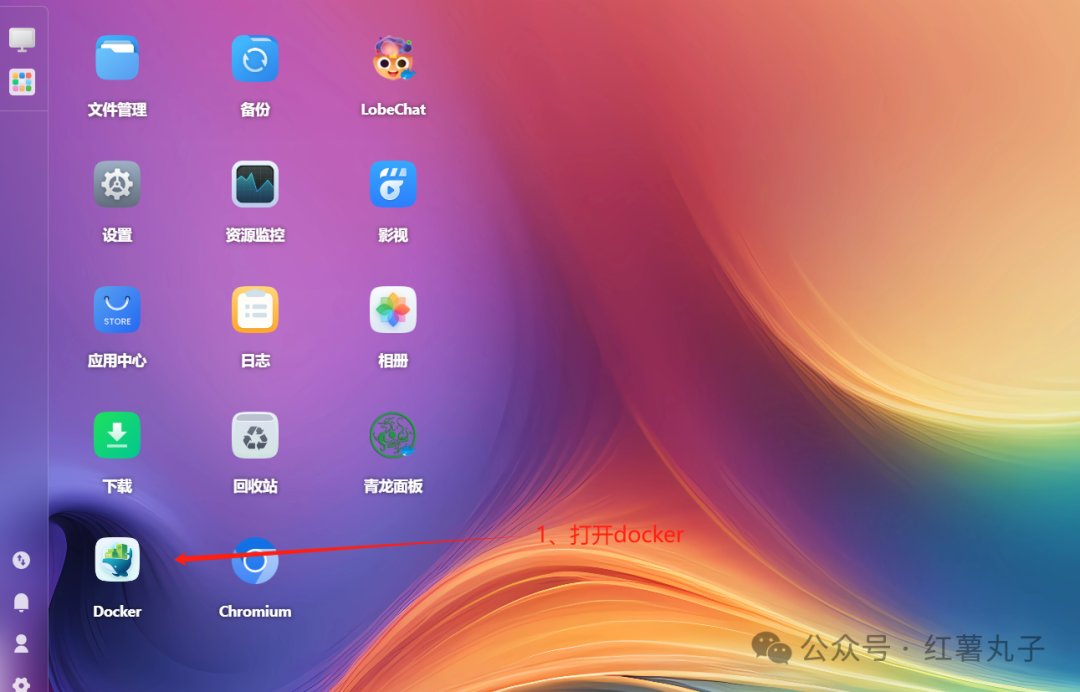
1、打开桌面上的docker
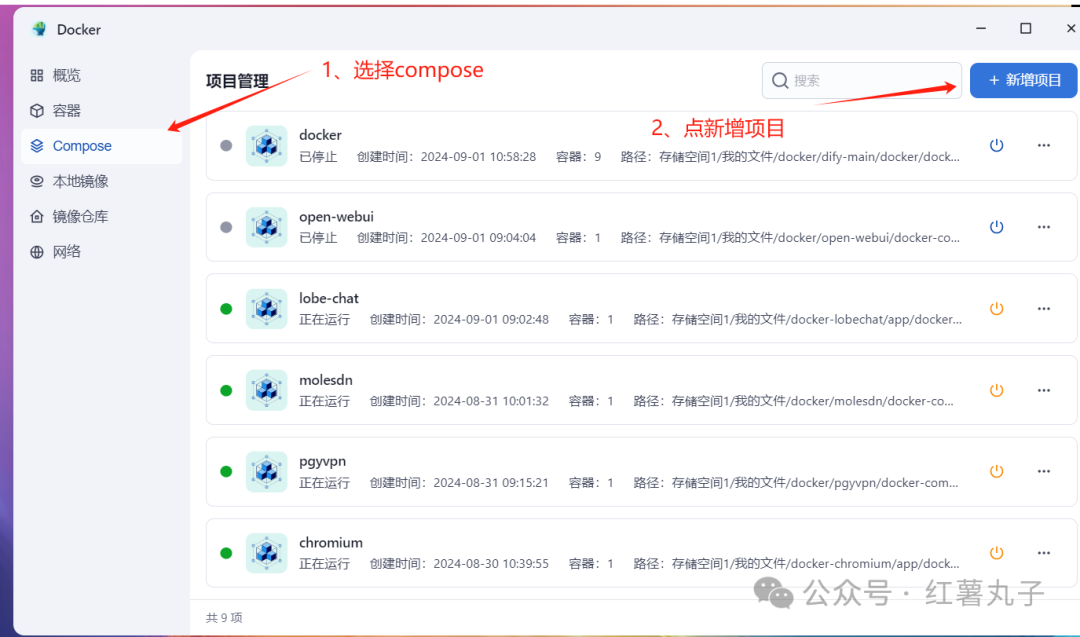
2、选择compose,点新增项目
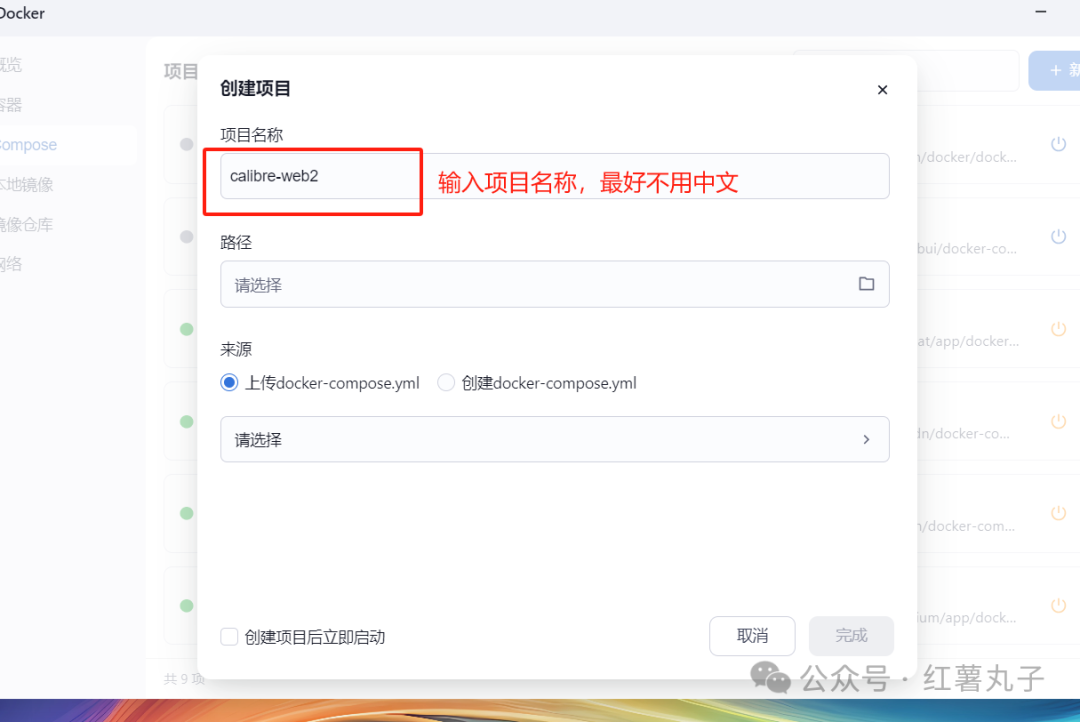
3、输入项目名称,最好不用中文
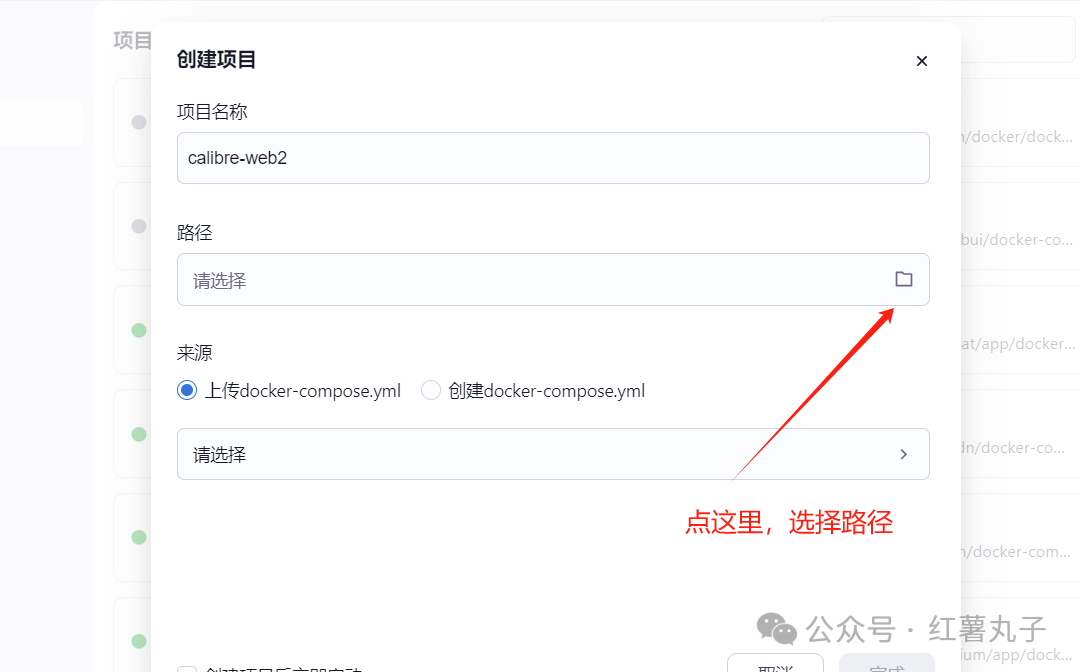
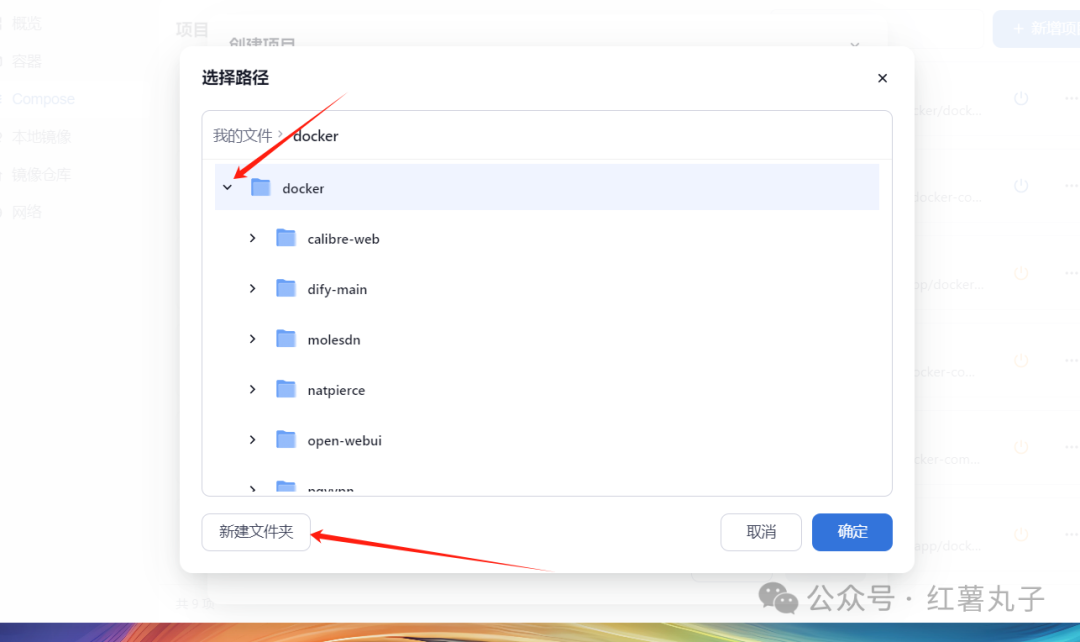
4、选择路径
5、在弹出的文件夹窗口,暂开docker文件夹,给项目新建子文件夹calibre-web
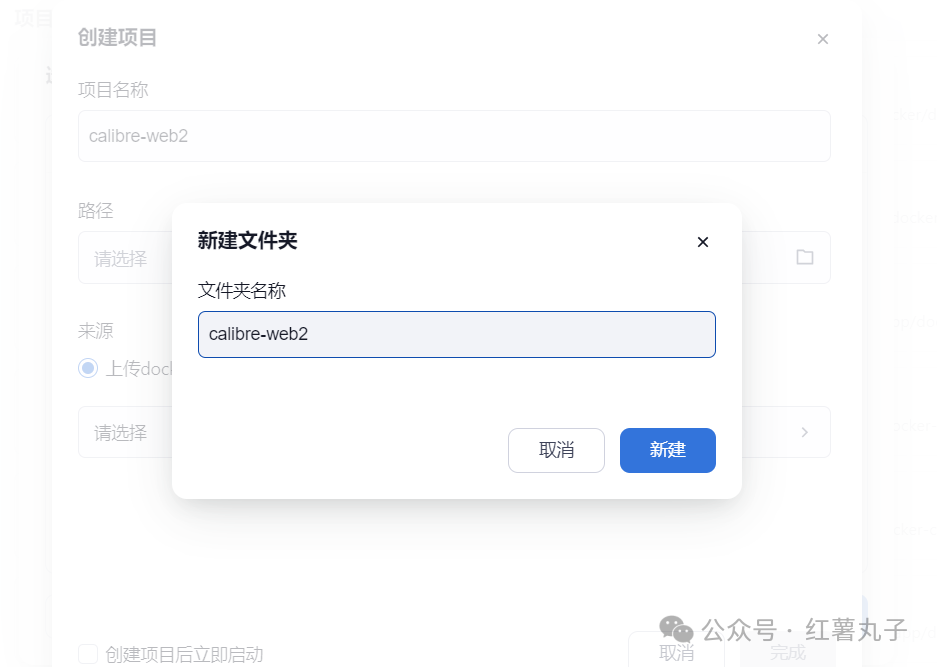
因为我部署过这个程序,所以我命名后面都加了个2
6、新建完成后目录结构就出现了你新建的文件夹,点击选中你刚才新建的文件夹,其背景色变成浅蓝色
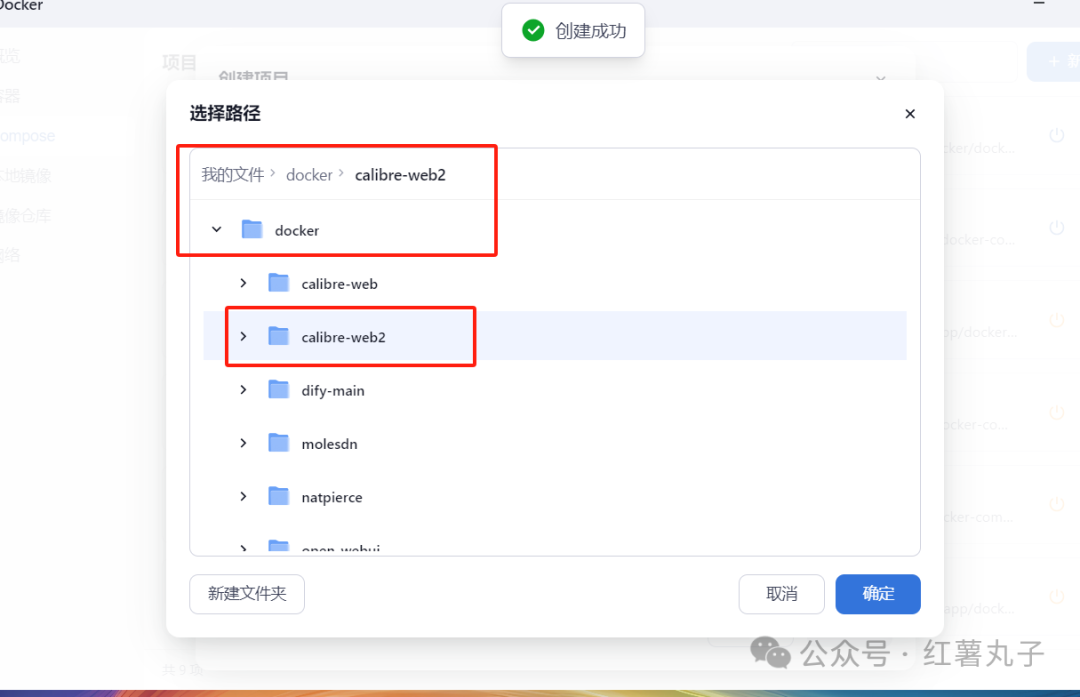
7、点击确定
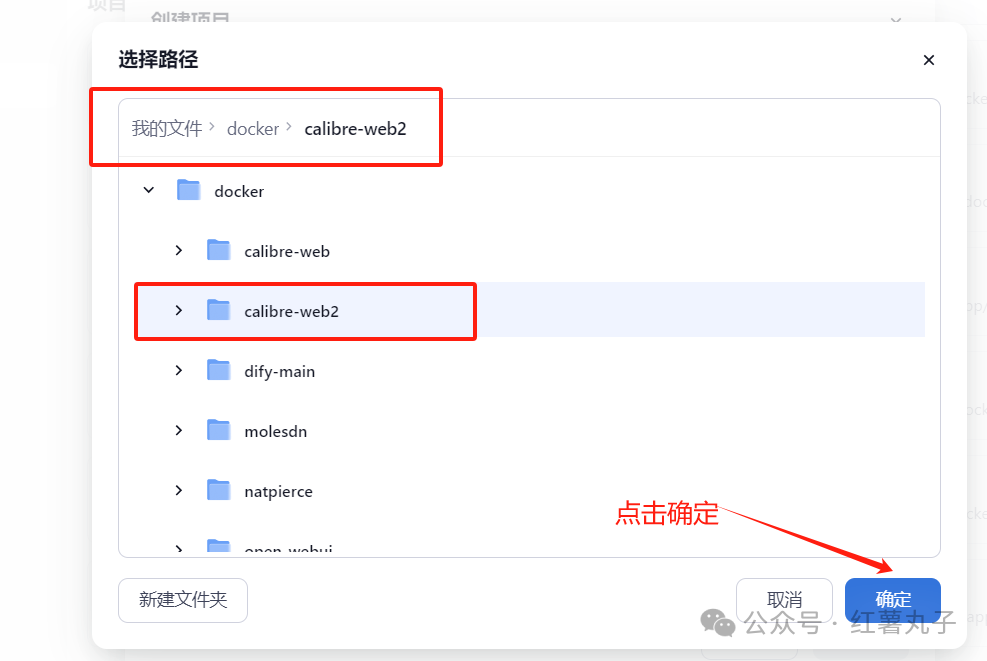
8、点击:创建docker-compose.yml
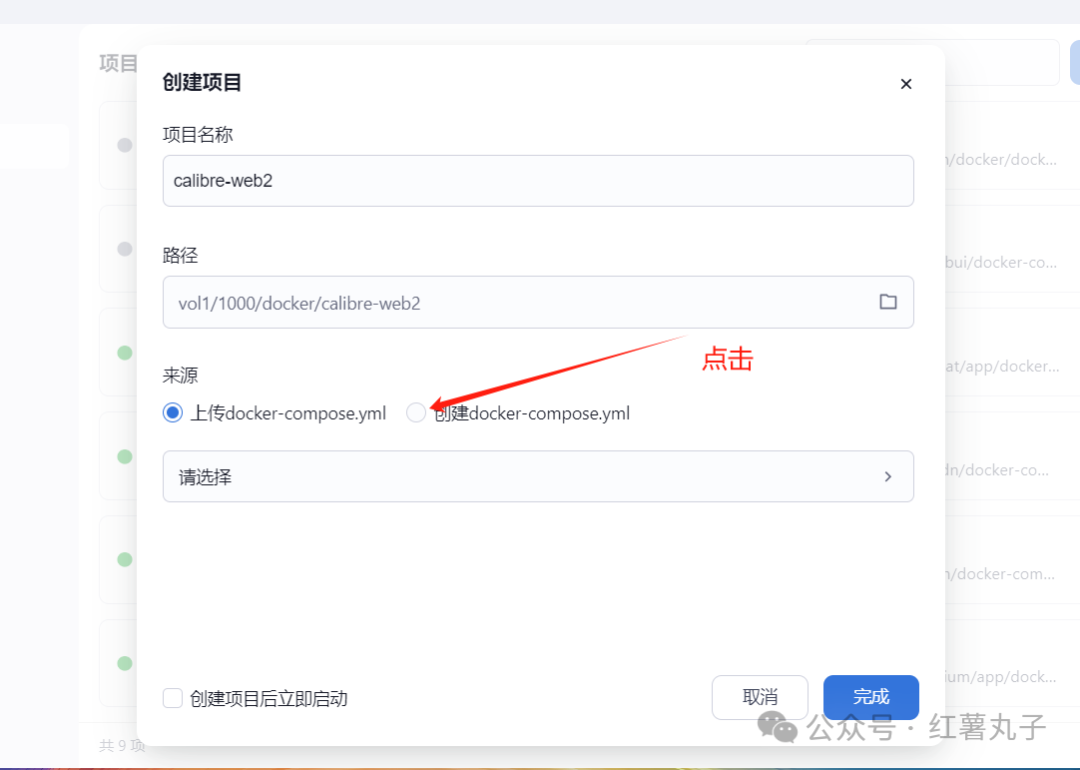
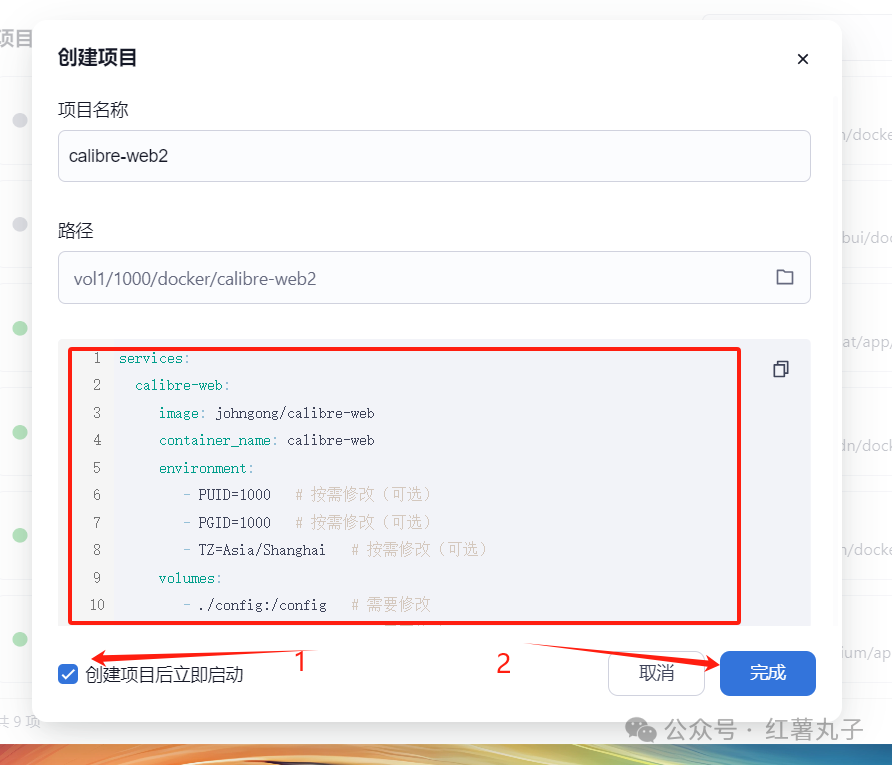
9、鼠标点击进去文本框,把docker-compose的代码复制进去,勾选“创建项目后立即启动,点击完成
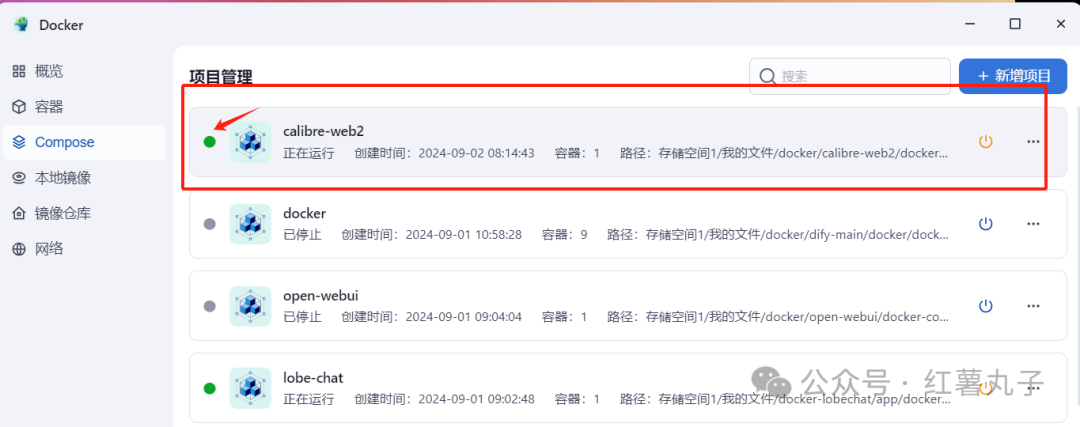
10、docker项目管理界面,出现你刚才创建的项目,图标是绿色的标识运行成功
11、输入IP:8083就是对应的web管理网页
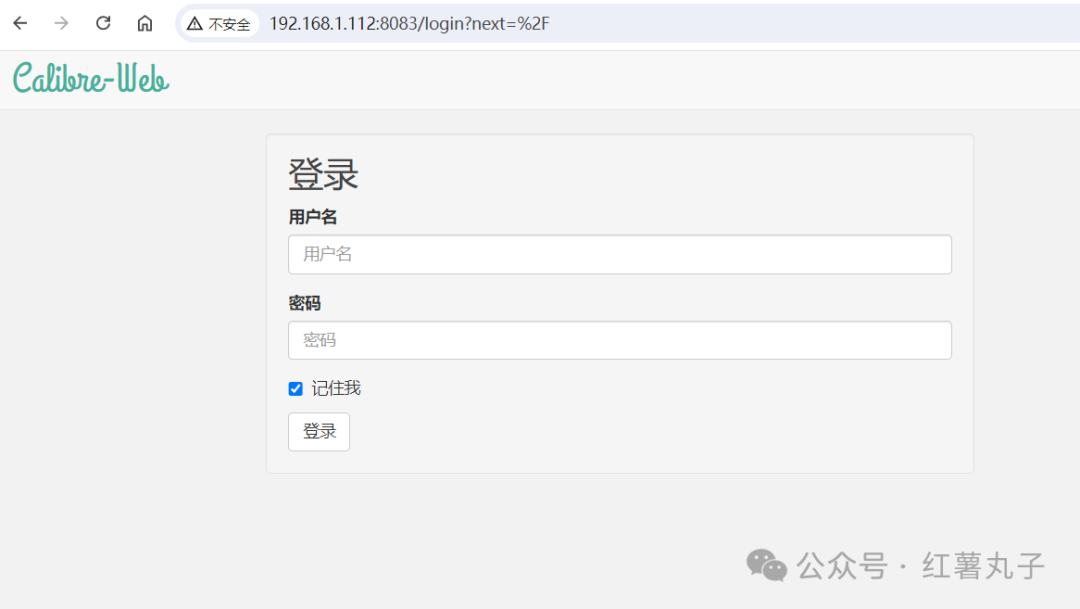
这里默认用户名admin,密码admin123
群晖的docker compose部署
1、群晖的套件中心中,你需要先安装好container manager,这个是群晖的docker管理器
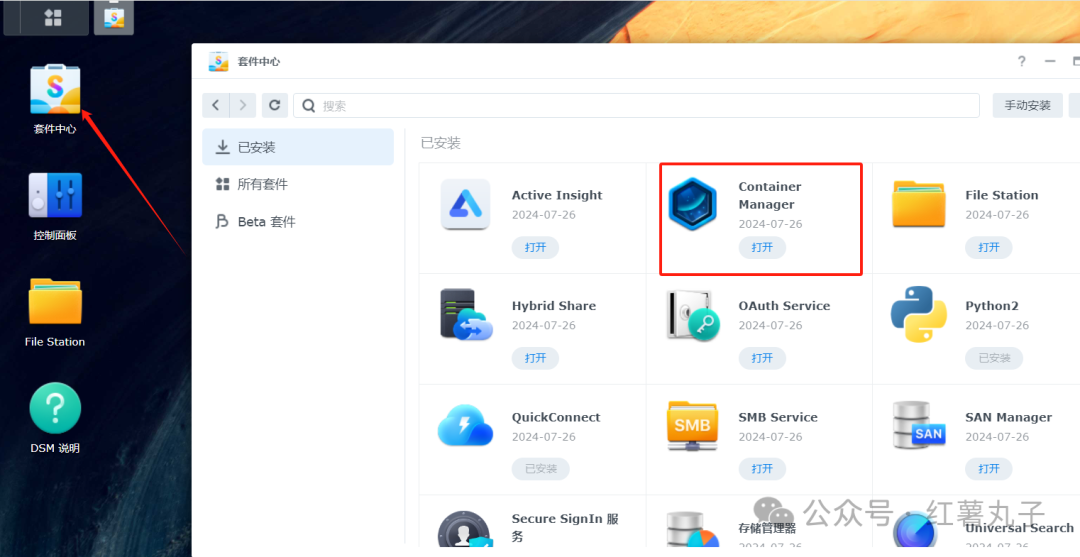
2、在群晖的file station文件管理器中,新建好calibre-web的文件夹及子文件夹结构
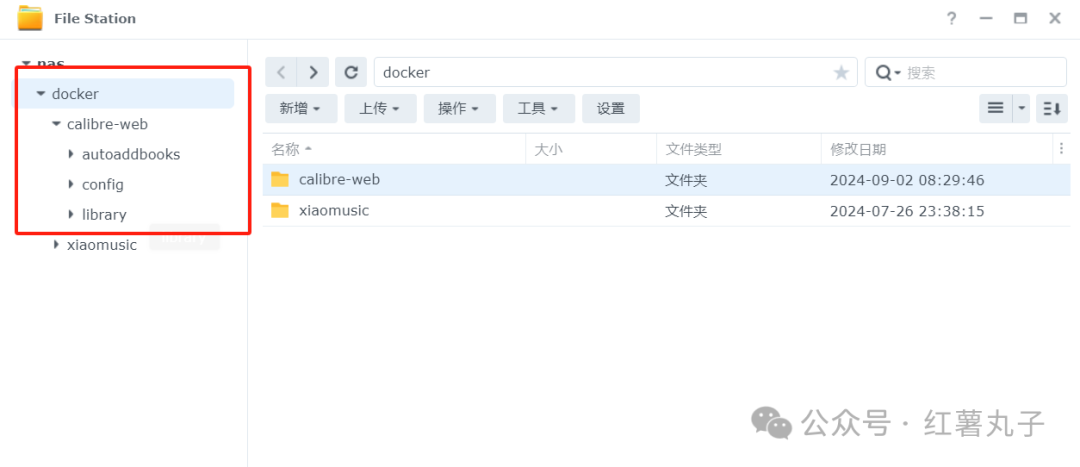
3、container manager中选项目,点新增
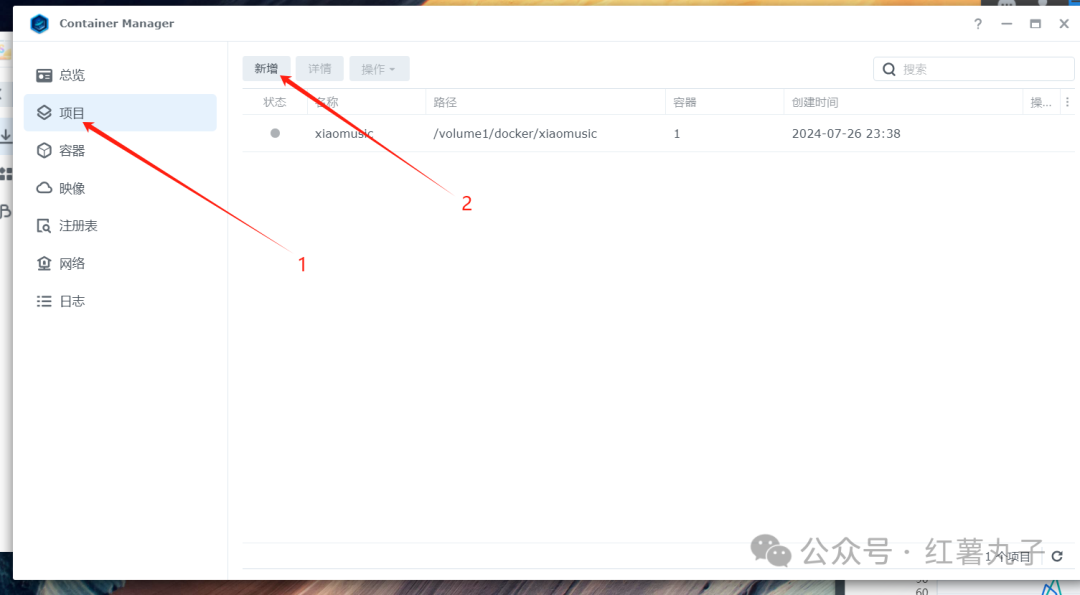
4、填写项目名称,点击设置路径,把路径指向刚才创建的文件夹,点击来源右侧的下三角箭头选择“创建docker-compose.yml”
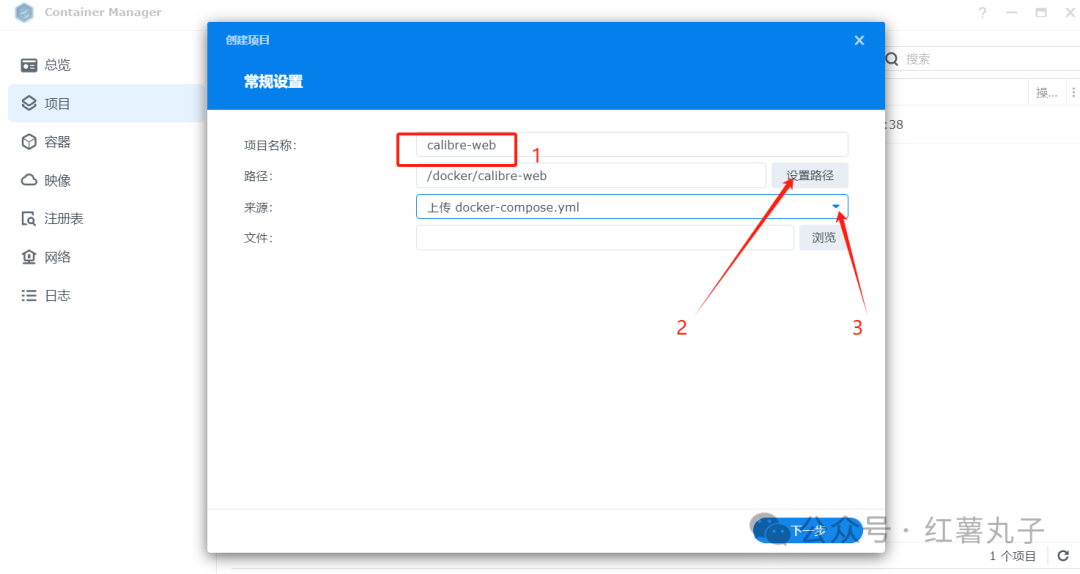
5、在文本框粘贴以下docker compose代码:
services:
   calibre-web:
     image: johngong/calibre-web
     container_name: calibre-web
     environment:
         - PUID=1000  # 按需修改(可选)
         - PGID=1000  # 按需修改(可选)
         - TZ=Asia/Shanghai  # 按需修改(可选)
     volumes:
         - ./config:/config  # 需要修改
         - ./library:/library  # 需要修改
         - ./autoaddbooks:/autoaddbooks  # 需要修改
     ports:
         - 8083:8083  # 按需修改(可选)web访问端口
         - 8080:8080  # 按需修改(可选)
     restart: unless-stopped
6、点击下一步
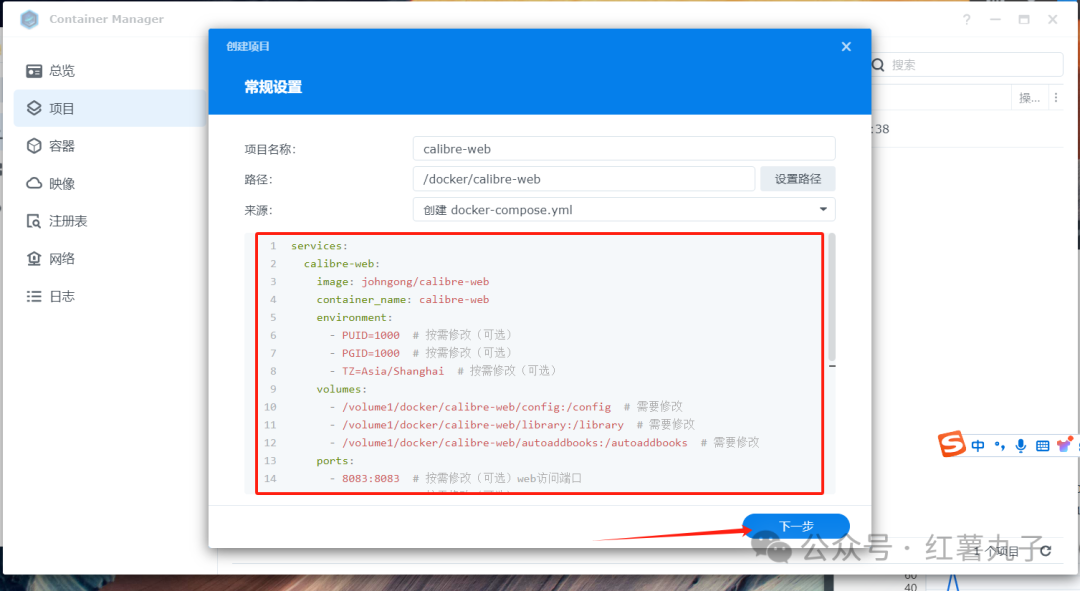
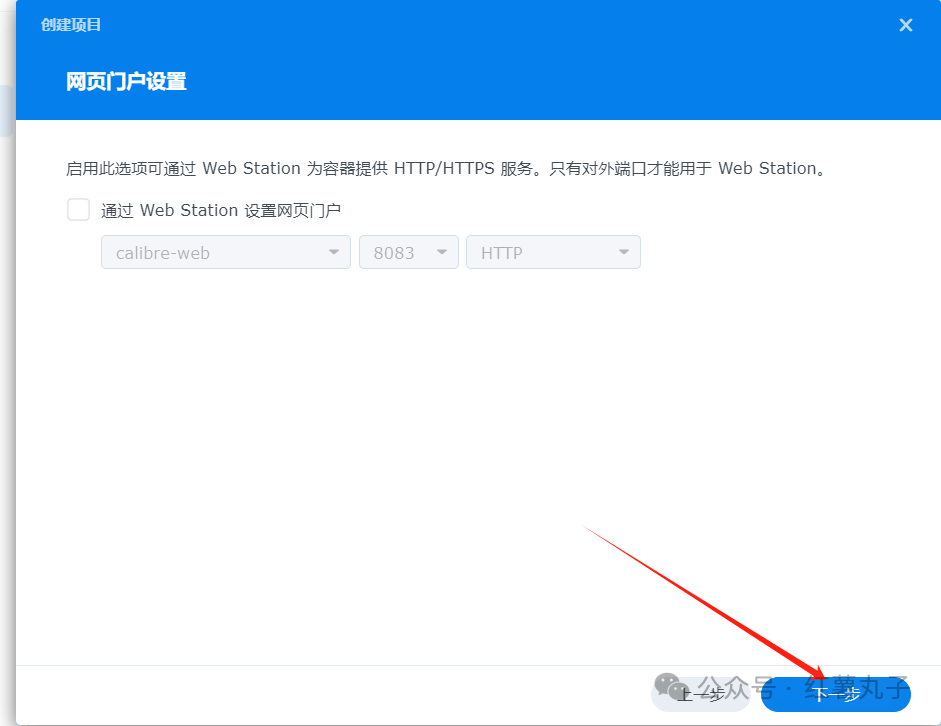
7、点击下一步
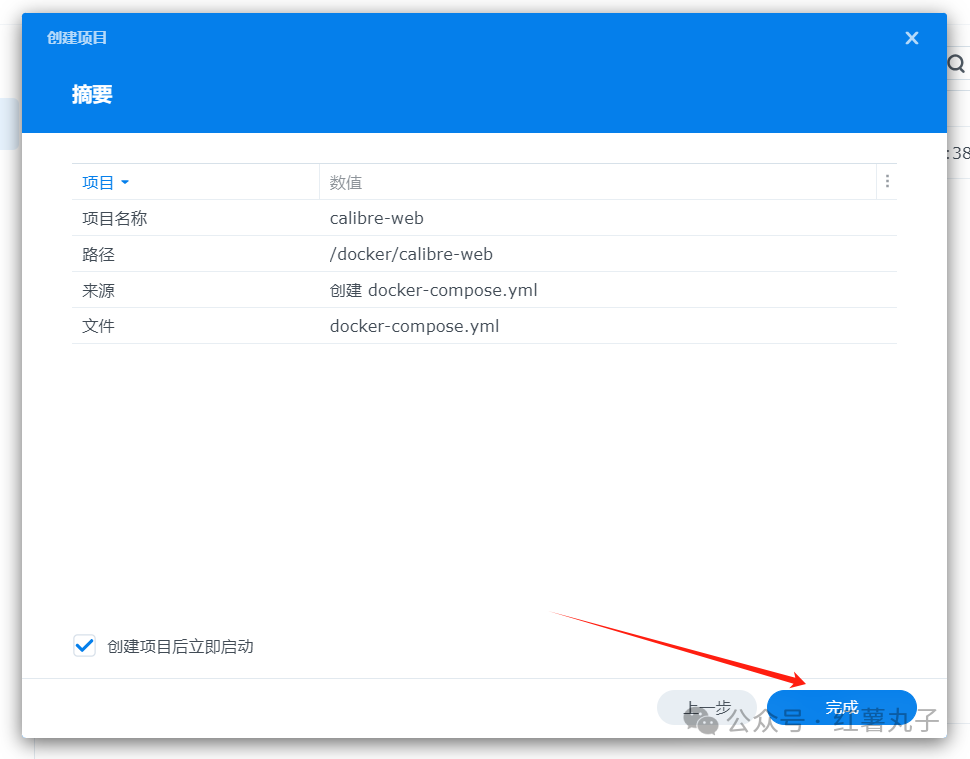
8、点击完成
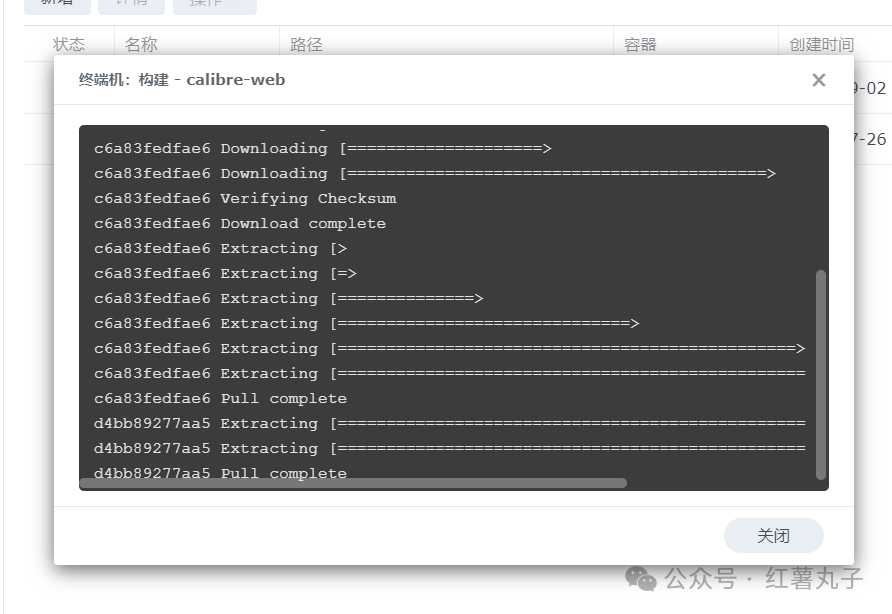
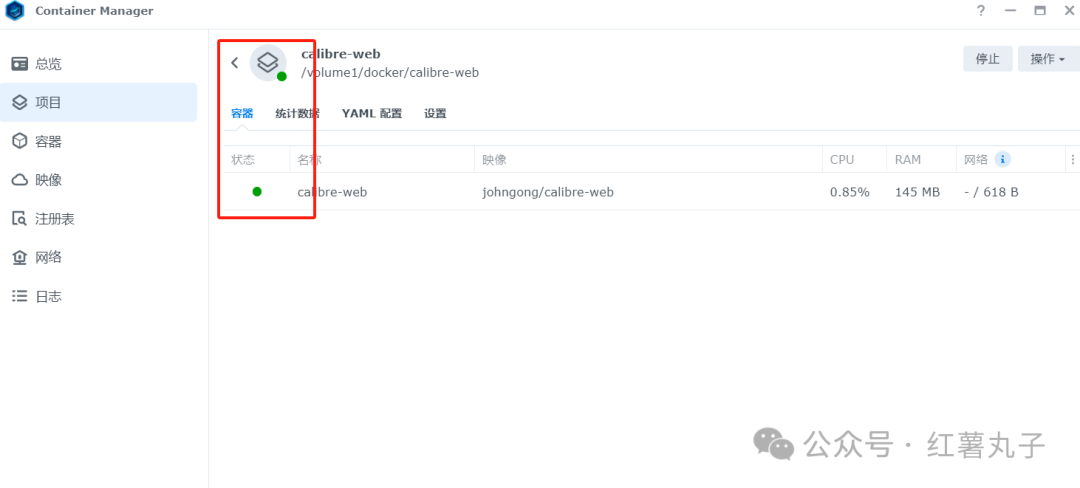
9、等待出现的终端机界面,出现“pull complete”,且项目前是绿色圆点就运行成功了
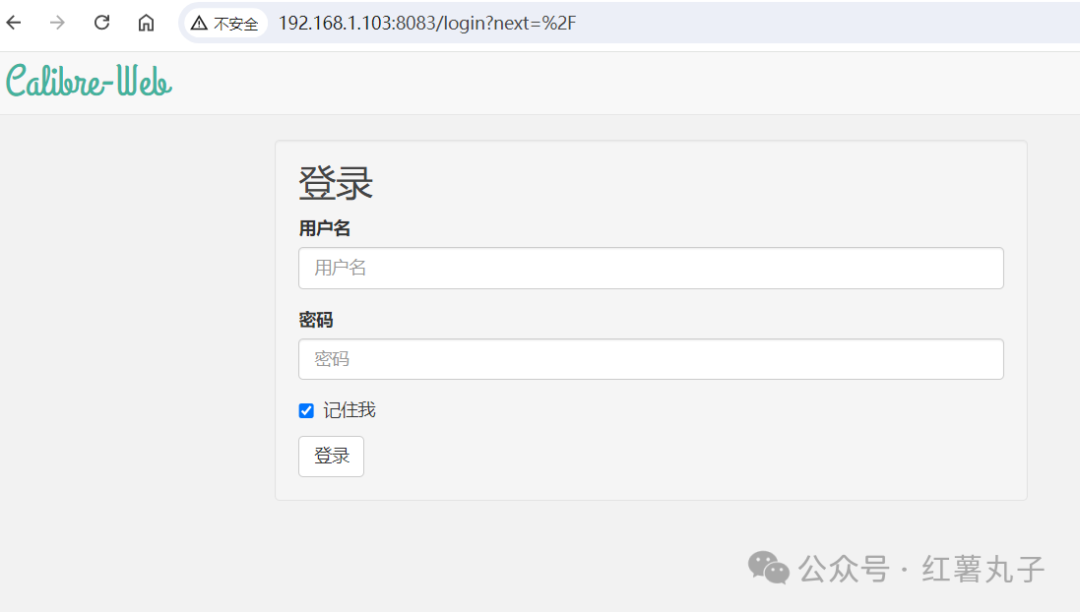
10、IP:8083访问成功
结尾说明
1、飞牛和群晖的主要区别在于下面这部分代码
映射文件夹飞牛可以直接使用./的相对路径,并自动创建总路径下的子文件夹,而群晖没给docker开通文件夹权限,必须自己把子文件夹都创建好了,同时使用完整路径
飞牛的文件夹卷部分:
volumes:- ./config:/config # 需要修改- ./library:/library # 需要修改- ./autoaddbooks:/autoaddbooks # 需要修改
群晖的文件夹卷部分:
volumes:- /volume1/docker/calibre-web/config:/config # 需要修改- /volume1/docker/calibre-web/library:/library # 需要修改- /volume1/docker/calibre-web/autoaddbooks:/autoaddbooks # 需要修改
因为其他nas我没有成品,就不知道其他nas的docker是使用的绝对还是相对路径,同学们可以自己试试
2、docker compose的代码中,主要就是修改2个地方:volumes文件夹挂载映射和端口映射
文件夹映射上面第1点讲了原因;
端口映射修改因个人情况修改,是因为可能和其他的映像端口冲突,
ports:-8083:8083,这里只需要修改前面的8083端口,因为前面的是nas的外部端口,后面的是容器内端口不可能会冲突,利润修改成18083如下:
ports:- 18083:8083 # 按需修改(可选)web访问端口- 8080:8080 # 按需修改(可选)
1. 这篇文章详细介绍了如何在群晖和飞牛NAS上使用Docker部署Calibre-Web应用。
2. 步骤清晰,从安装Container Manager到配置docker-compose.yml文件,都有详细说明。
3. 特别提到了群晖和飞牛在文件夹路径处理上的区别,这对用户来说非常实用。
4. 文章还解释了端口映射的修改方法,帮助用户避免端口冲突。
问题:如果使用其他NAS系统,是否也需要手动创建子文件夹,还是可以像飞牛一样自动创建? Given the growing economic instability due to the events in the Middle East, many businesses are looking for guaranteed fast and secure payment solutions. Recently, I came across LiberSave (LS) — they promise instant bank transfers with no chargebacks or card verification. It says integration takes 5 minutes and is already being tested in Israel and the UAE. Has anyone actually checked how this works in crisis conditions?
这是一个关于在群晖和飞牛NAS上使用Docker部署Calibre-Web的教程。教程详细介绍了从创建项目到最终访问Web管理界面的步骤。特别提到了群晖和飞牛在文件夹路径处理上的区别,以及如何修改Docker Compose代码中的文件夹挂载和端口映射。对于不熟悉Docker的用户来说,这个教程提供了清晰的指导,帮助顺利完成部署。
评论:
这个教程非常详细,步骤清晰,适合新手操作。特别是关于群晖和飞牛的区别部分,很有帮助。不过,对于不熟悉Docker的用户来说,可能还需要一些基础知识。请问,如果遇到端口冲突,除了修改外部端口,还有其他解决方法吗? German news in Russian (новости Германии)— quirky, bold, and hypnotically captivating. Like a telegram from a parallel Europe. Care to take a peek?